📋 アップデート
最新のアップデート、新機能、バグ修正をご確認ください。
📌 固定
1.7.0
skin-layer-studio
2026-10-11
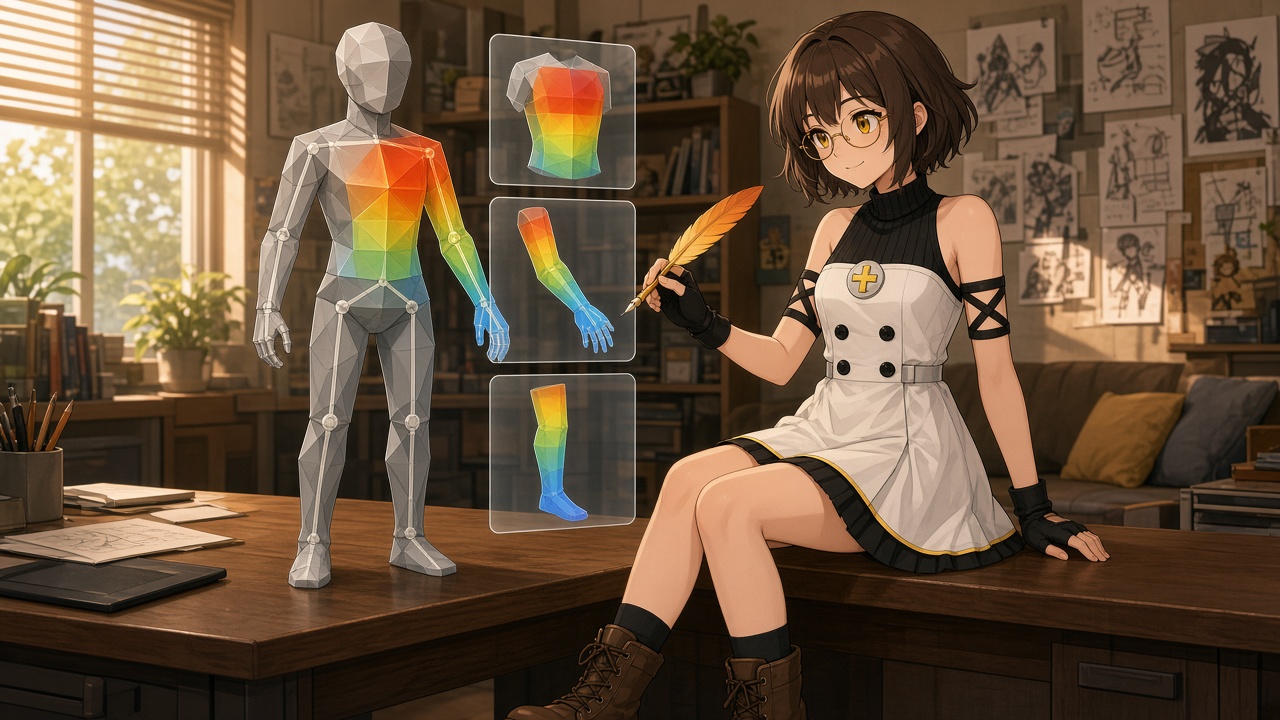
SkinLayer Studio v1.7.0 アップデートノート(2026-10-11)
📌 固定
2.2.4
fast-ref
2026-10-04
Fast Ref v2.2.4 アップデートノート(2026-10-04)
📌 固定
2.5.0
biped-plus
2026-09-25
BipedPlus v2.5.0 アップデートノート(2026-09-25)
1.6.0
skin-layer-studio
2026-09-19
SkinLayer Studio v1.6.0 アップデートノート(2026-09-19)
2.4.0
biped-plus
2026-09-13
BipedPlus v2.4.0 アップデートノート(2026-09-13)
1.5.1
skin-layer-studio
2026-09-08
SkinLayer Studio v1.5.1 アップデートノート(2026-09-08)
1.5.0
skin-layer-studio
2026-09-06
SkinLayer Studio v1.5.0 アップデートノート(2026-09-06)
2.2.3
fast-ref
2026-08-31
Fast Ref v2.2.3 アップデートノート(2026-08-31)
2.3.0
biped-plus
2026-08-21
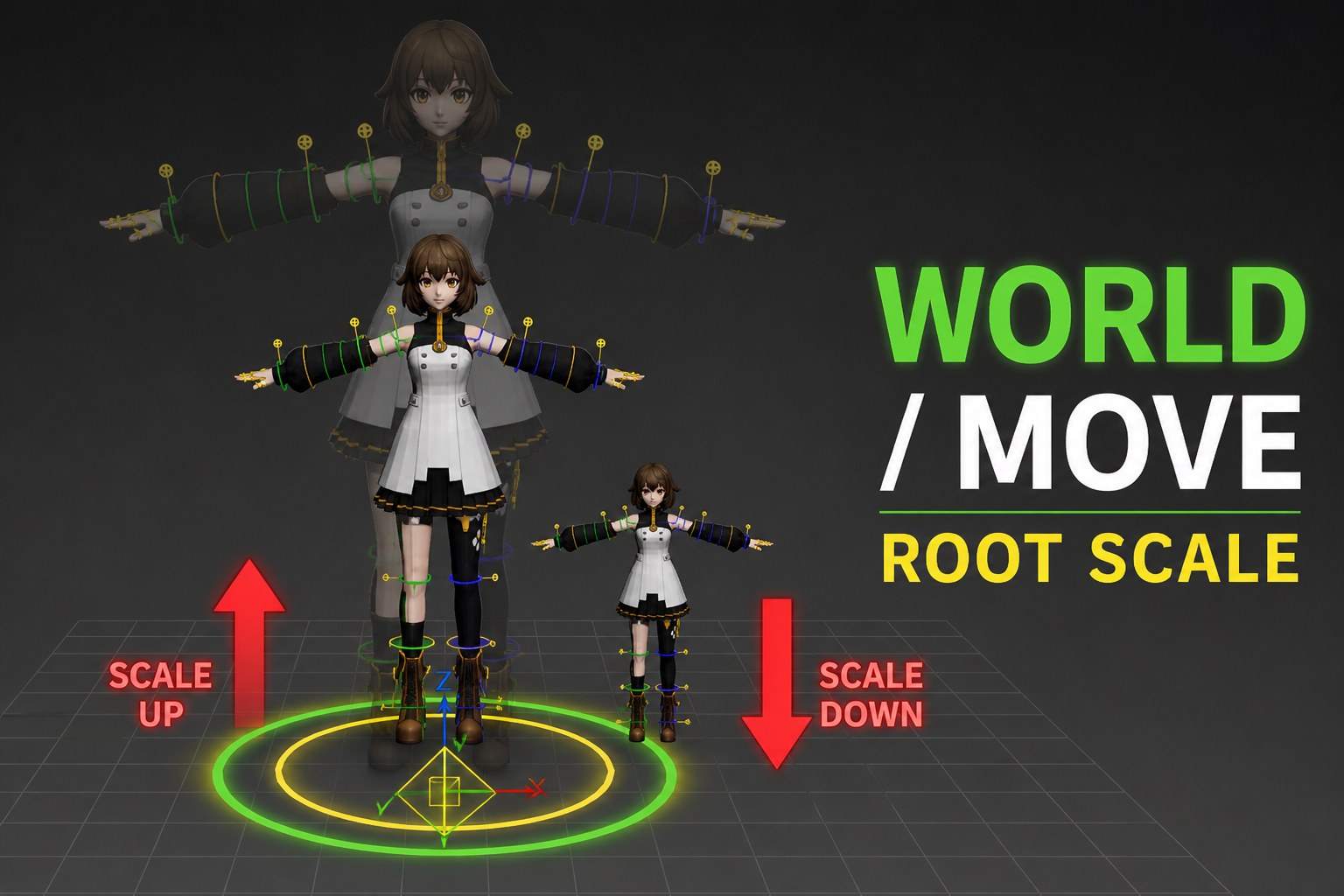
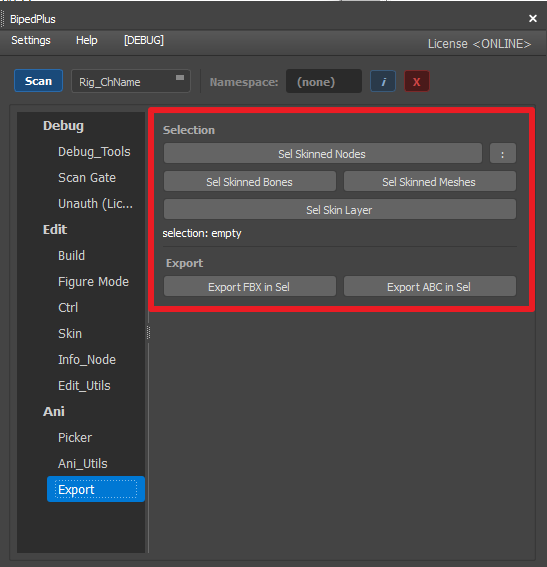
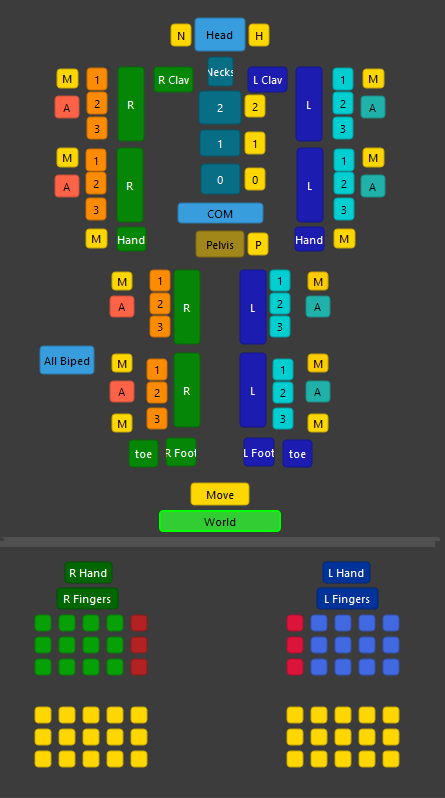
BipedPlus v2.3.0 アップデートノート(2026-08-21)
1.4.7
skin-layer-studio
2026-08-18
SkinLayer Studio v1.4.7 アップデートノート(2026-08-18)
1.4.6
skin-layer-studio
2026-08-13
SkinLayer Studio v1.4.6 Early Access — 公開ビルド(2026-08-13)
2.2.2
fast-ref
2026-08-11
Fast Ref v2.2.2 アップデートノート(2026-08-11)
1.4.5
skin-layer-studio
2026-08-10
SkinLayer Studio v1.4.5 アップデートノート(2026-08-10)
1.4.4
skin-layer-studio
2026-08-07
SkinLayer Studio v1.4.4 アップデートノート(2026-08-07)
2.2.3
biped-plus
2026-08-06
BipedPlus v2.2.3 アップデートノート(2026-08-06)
2.2.2
biped-plus
2026-08-04
【緊急】BipedPlus v2.2.2 アップデートノート(2026-08-04)

1.4.2
skin-layer-studio
2026-08-03
SkinLayer Studio v1.4.2 アップデートノート(2026-08-03)
1.4.1
skin-layer-studio
2026-08-02
SkinLayer Studio v1.4.1 アップデートノート(2026-08-02)
2.2.1
biped-plus
2026-08-01
BipedPlus v2.2.1 アップデートノート(2026-08-01)
2.2.1
fast-ref
2026-08-01
Fast Ref v2.2.1 アップデートノート(2026-08-01)
1.3.3
skin-layer-studio
2026-07-28
SkinLayer Studio v1.3.3 アップデートノート(2026-07-28)
1.3.2
skin-layer-studio
2026-07-27
SkinLayer Studio v1.3.2 アップデートノート(2026-07-27)
1.3.1
skin-layer-studio
2026-07-26
SkinLayer Studio v1.3.1 アップデートノート(2026-07-26)
2.2.0
biped-plus
2026-07-25
BipedPlus v2.2.0 アップデートノート(2026-07-25)
2.2.0
fast-ref
2026-07-25
Fast Ref v2.2.0 アップデートノート(2026-07-25)
1.3.0
skin-layer-studio
2026-07-25
SkinLayer Studio v1.3.0 アップデートノート(2026-07-25)
1.2.0
skin-layer-studio
2026-07-15
SkinLayer Studio v1.2.0 アップデートノート(2026-07-15)
2.1.0
fast-ref
2026-07-05
Fast Ref v2.1.0 アップデートノート(2026-07-05)
1.1.0
skin-layer-studio
2026-07-03
SkinLayer Studio v1.1.0 アップデートノート(2026-07-03)
2.1.0
biped-plus
2026-06-27
BipedPlus v2.1.0 アップデートノート(2026-06-27)
2.0.1
fast-ref
2026-06-19
Fast_Ref 2.0.1 アップデートのお知らせ
2.0.1
biped-plus
2026-06-15
BipedPlus v2.0.1 アップデートのお知らせ(2026-06-15)
1.2.3
fast-ref
2026-05-24
Fast_Ref 1.2.3 アップデートのお知らせ
1.2.1
biped-plus
2026-05-16
BipedPlus v1.2.1 アップデートのお知らせ(2026-05-16)
1.2.0
biped-plus
2026-05-11
BipedPlus v1.2.0 アップデートのお知らせ(2026-05-11)
2026-05-09
アップデートログ #2 🚀 スキンレイヤー Cross DCC 移行と主要改善のお知らせ
1.2.2
fast-ref
2026-05-04
Fast_Ref 1.2.2 アップデートのお知らせ
1.2.1
fast-ref
2026-04-20
Fast_Ref 1.2.1 アップデートのお知らせ
2026-04-19
アップデートログ #1 | Fast-Ref 大規模改善・BipedPlus ベータ完了・グローバル決済導入
1.2.0
fast-ref
2026-04-15
Fast_Ref 1.2.0 アップデートのお知らせ
1.1.0
fast-ref
2026-04-02
Fast_Ref 1.1.0 アップデートのお知らせ
1.0.8
fast-ref
2026-03-23
【緊急】Fast_Ref 1.0.8 アップデートのお知らせ

1.0.7
fast-ref
2026-03-20
Fast_Ref 1.0.7 アップデートのお知らせ
1.0.6
fast-ref
2026-03-11
【緊急】Fast_Ref 1.0.6 アップデートのお知らせ

1.0.5
fast-ref
2026-03-08
Fast_Ref 1.0.5 アップデートのお知らせ
1.0.4
fast-ref
2026-03-04
Fast_Ref 1.0.4 アップデートのお知らせ
1.0.3
fast-ref
2026-02-13
Fast Ref v1.0.3 アップデートノート(2026-02-13)
1.0.2
fast-ref
2026-02-04
Fast Ref v1.0.2 アップデートノート(2026-02-04)
1.0.1
fast-ref
2026-01-29
Fast Ref v1.0.1 アップデートノート(2026-01-29)
1.0.0
fast-ref
2026-01-14
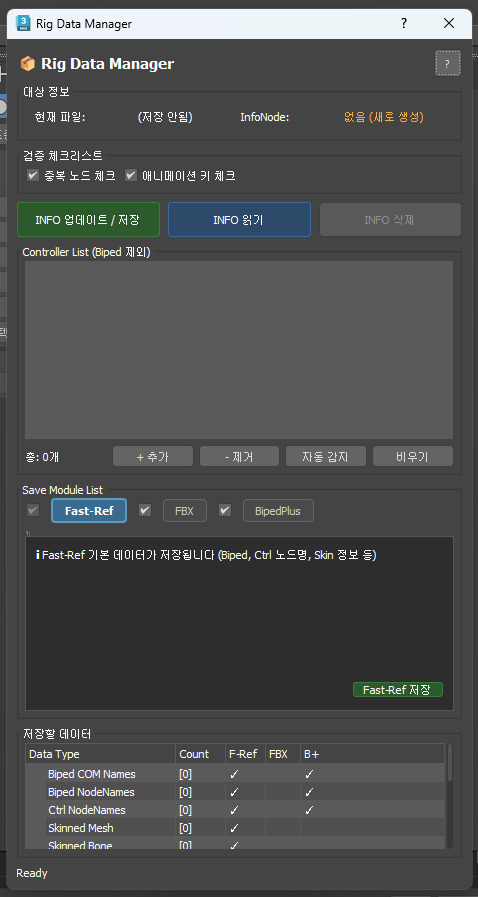
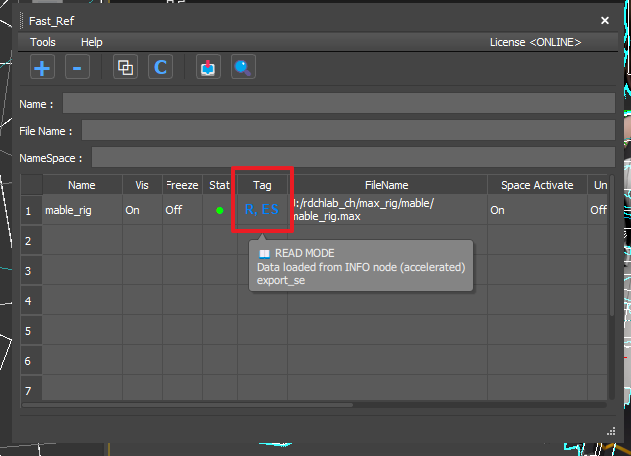
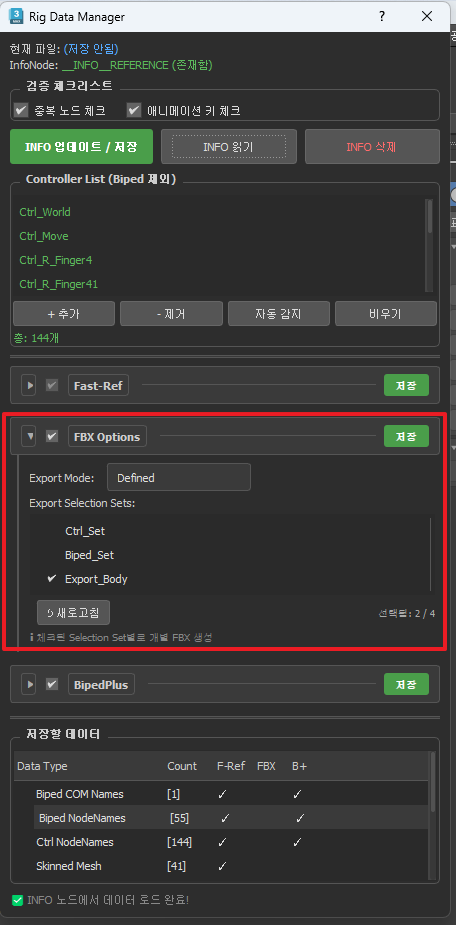
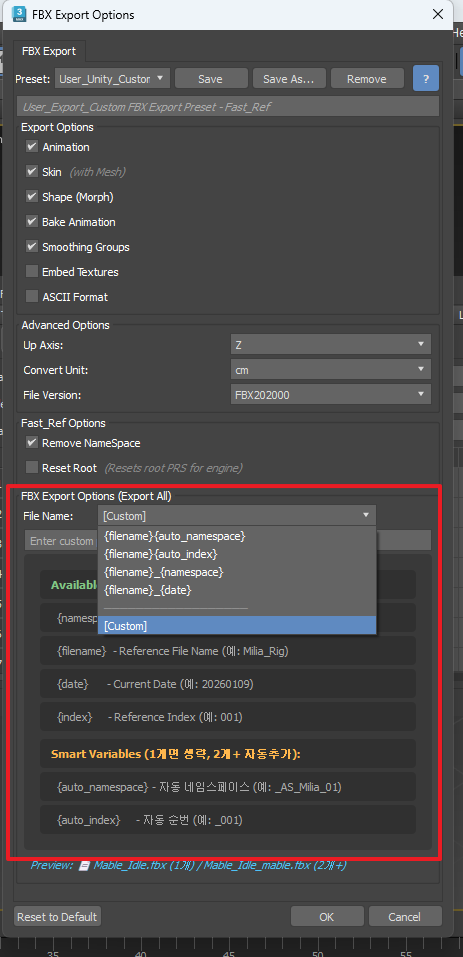
Fast Ref v1.0.0 アップデートノート(2026-01-14)
pre-1.0
fast-ref
2026-01-13
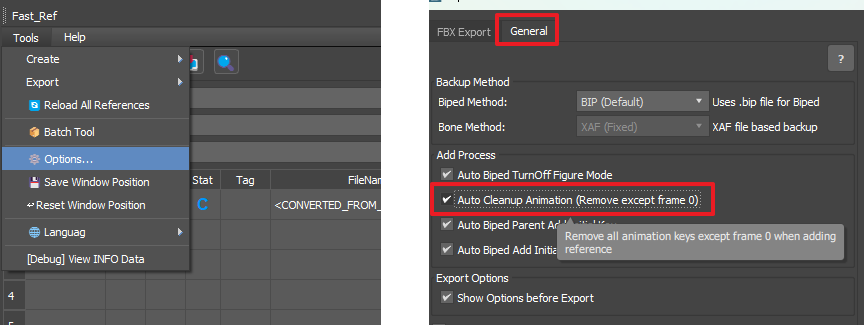
Fast Ref pre-1.0 — Auto Cleanup Animation(2026-01-13)
pre-1.0
fast-ref
2026-01-13
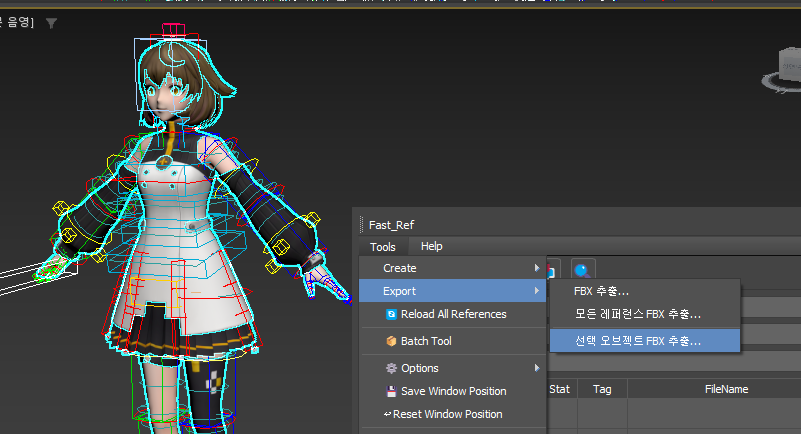
Fast Ref pre-1.0 — 手動・選択FBXエクスポート追加(2026-01-13)
pre-1.0
fast-ref
2026-01-13