📋 업데이트
최신 업데이트, 새 기능, 버그 수정 내역을 확인하세요.
📌 고정
1.7.0
skin-layer-studio
2026-10-11
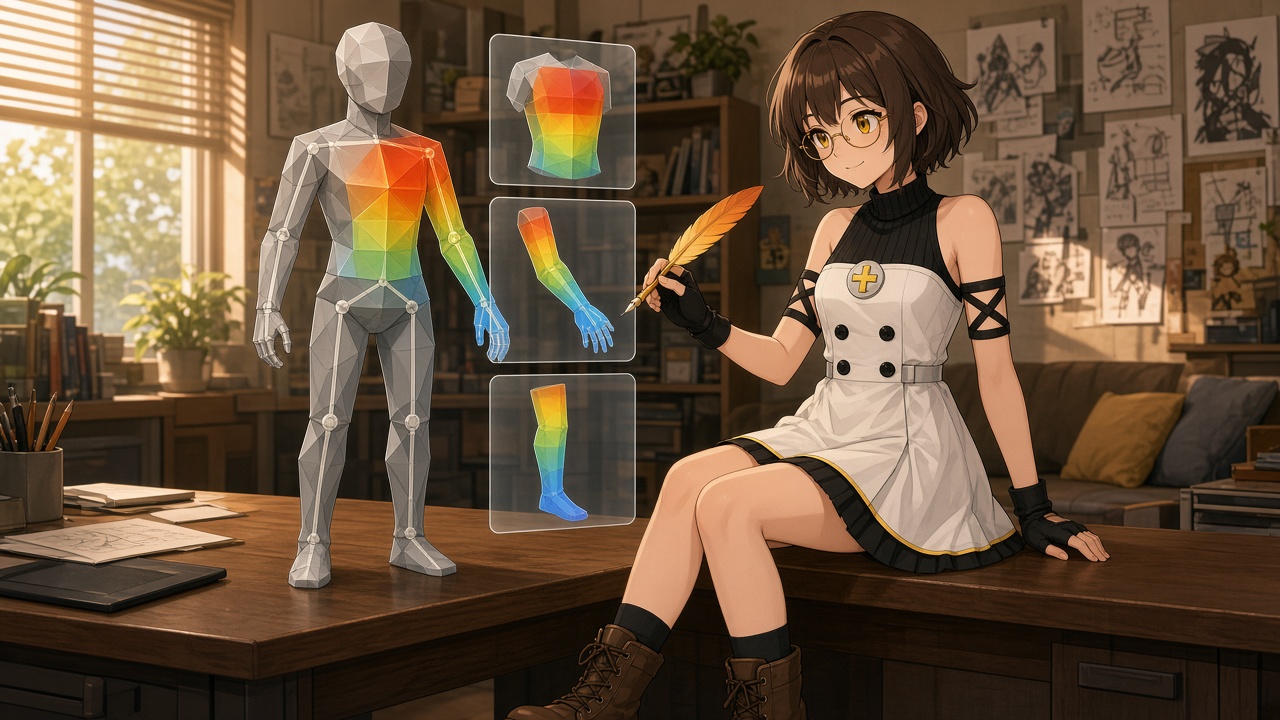
SkinLayer Studio v1.7.0 업데이트 노트 (2026-10-11)
📌 고정
2.2.4
fast-ref
2026-10-04
Fast Ref v2.2.4 업데이트 노트 (2026-10-04)
📌 고정
2.5.0
biped-plus
2026-09-25
BipedPlus v2.5.0 업데이트 노트 (2026-09-25)
1.6.0
skin-layer-studio
2026-09-19
SkinLayer Studio v1.6.0 업데이트 노트 (2026-09-19)
2.4.0
biped-plus
2026-09-13
BipedPlus v2.4.0 업데이트 노트 (2026-09-13)
1.5.1
skin-layer-studio
2026-09-08
SkinLayer Studio v1.5.1 업데이트 노트 (2026-09-08)

1.5.0
skin-layer-studio
2026-09-06
SkinLayer Studio v1.5.0 업데이트 노트 (2026-09-06)

2.2.3
fast-ref
2026-08-31
Fast Ref v2.2.3 업데이트 노트 (2026-08-31)
2.3.0
biped-plus
2026-08-21
BipedPlus v2.3.0 업데이트 노트 (2026-08-21)
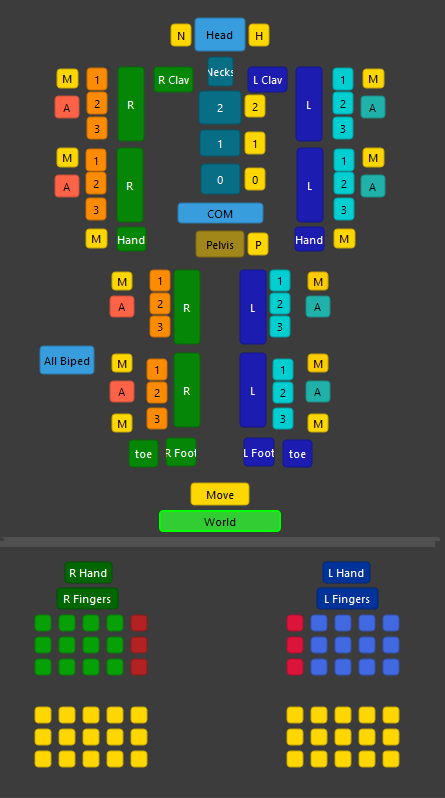
1.4.7
skin-layer-studio
2026-08-18
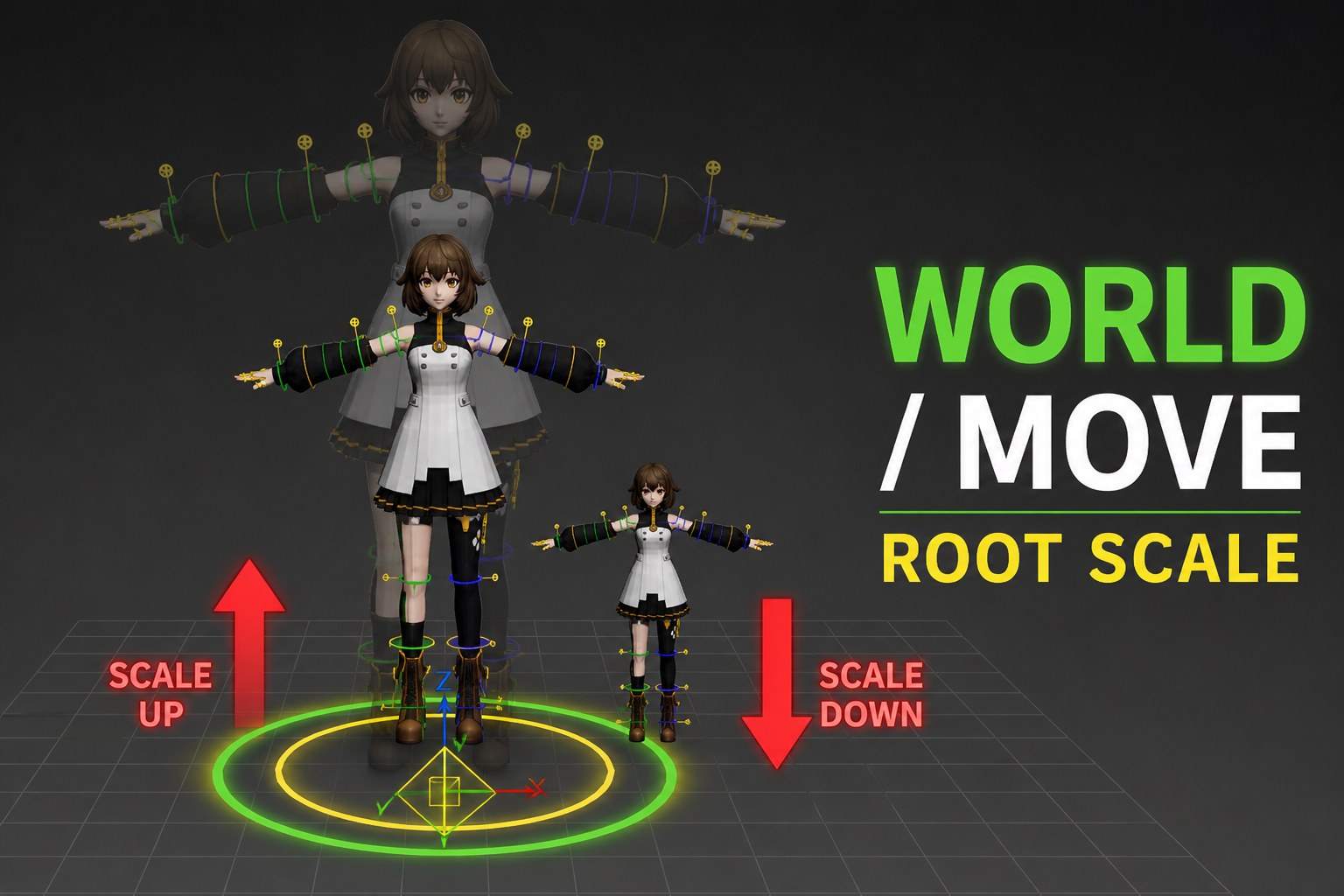
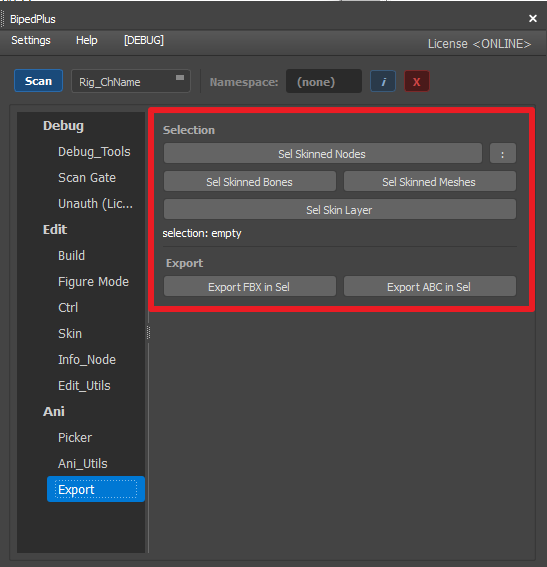
SkinLayer Studio v1.4.7 업데이트 노트 (2026-08-18)
1.4.6
skin-layer-studio
2026-08-13
SkinLayer Studio v1.4.6 Early Access — 공개 빌드 (2026-08-13)
2.2.2
fast-ref
2026-08-11
Fast Ref v2.2.2 업데이트 노트 (2026-08-11)
1.4.5
skin-layer-studio
2026-08-10
SkinLayer Studio v1.4.5 업데이트 노트 (2026-08-10)
1.4.4
skin-layer-studio
2026-08-07
SkinLayer Studio v1.4.4 업데이트 노트 (2026-08-07)
2.2.3
biped-plus
2026-08-06
BipedPlus v2.2.3 업데이트 노트 (2026-08-06)
2.2.2
biped-plus
2026-08-04
[긴급] BipedPlus v2.2.2 업데이트 노트 (2026-08-04)

1.4.2
skin-layer-studio
2026-08-03
SkinLayer Studio v1.4.2 업데이트 노트 (2026-08-03)
1.4.1
skin-layer-studio
2026-08-02
SkinLayer Studio v1.4.1 업데이트 노트 (2026-08-02)
2.2.1
biped-plus
2026-08-01
BipedPlus v2.2.1 업데이트 노트 (2026-08-01)
2.2.1
fast-ref
2026-08-01
Fast Ref v2.2.1 업데이트 노트 (2026-08-01)
1.3.3
skin-layer-studio
2026-07-28
SkinLayer Studio v1.3.3 업데이트 노트 (2026-07-28)
1.3.2
skin-layer-studio
2026-07-27
SkinLayer Studio v1.3.2 업데이트 노트 (2026-07-27)
1.3.1
skin-layer-studio
2026-07-26
SkinLayer Studio v1.3.1 업데이트 노트 (2026-07-26)
2.2.0
biped-plus
2026-07-25
BipedPlus v2.2.0 업데이트 노트 (2026-07-25)
2.2.0
fast-ref
2026-07-25
Fast Ref v2.2.0 업데이트 노트 (2026-07-25)
1.3.0
skin-layer-studio
2026-07-25
SkinLayer Studio v1.3.0 업데이트 노트 (2026-07-25)
1.2.0
skin-layer-studio
2026-07-15
SkinLayer Studio v1.2.0 업데이트 노트 (2026-07-15)
2.1.0
fast-ref
2026-07-05
Fast Ref v2.1.0 업데이트 노트 (2026-07-05)
1.1.0
skin-layer-studio
2026-07-03
SkinLayer Studio v1.1.0 업데이트 노트 (2026-07-03)
2.1.0
biped-plus
2026-06-27
BipedPlus v2.1.0 업데이트 노트 (2026-06-27)
2.0.1
fast-ref
2026-06-19
Fast_Ref 2_0_1 업데이트 안내
2.0.1
biped-plus
2026-06-15
BipedPlus v2.0.1 업데이트 안내 (2026-06-15)
1.2.3
fast-ref
2026-05-24
Fast_Ref 1_2_3 업데이트 안내
1.2.1
biped-plus
2026-05-16
BipedPlus v1.2.1 업데이트 안내 (2026-05-16)
1.2.0
biped-plus
2026-05-11
BipedPlus v1.2.0 업데이트 안내 (2026-05-11)
2026-05-09
업데이트 로그 #2 🚀 스킨레이어 Cross DCC 전환 및 주요 개선 사항 안내
1.2.2
fast-ref
2026-05-04
Fast_Ref 1_2_2 업데이트 안내
1.2.1
fast-ref
2026-04-20
Fast_Ref 1_2_1 업데이트 안내
2026-04-19
업데이트 로그 #1 | Fast-Ref 대규모 개선 · BipedPlus 베타 완료 · 글로벌 결제 도입
1.2.0
fast-ref
2026-04-15
Fast_Ref 1_2_0 업데이트 안내
1.1.0
fast-ref
2026-04-02
Fast_Ref 1_1_0 업데이트 안내
1.0.8
fast-ref
2026-03-23
[긴급] Fast_Ref 1_0_8 업데이트 안내

1.0.7
fast-ref
2026-03-20
Fast_Ref 1_0_7 업데이트 안내
1.0.6
fast-ref
2026-03-11
[긴급] Fast_Ref 1_0_6 업데이트 안내

1.0.5
fast-ref
2026-03-08
Fast_Ref 1_0_5 업데이트 안내
1.0.4
fast-ref
2026-03-04
Fast_Ref 1_0_4 업데이트 안내
1.0.3
fast-ref
2026-02-13
Fast Ref v1.0.3 업데이트 노트 (2026-02-13)
1.0.2
fast-ref
2026-02-04
Fast Ref v1.0.2 업데이트 노트 (2026-02-04)
1.0.1
fast-ref
2026-01-29
Fast Ref v1.0.1 업데이트 노트 (2026-01-29)
1.0.0
fast-ref
2026-01-14
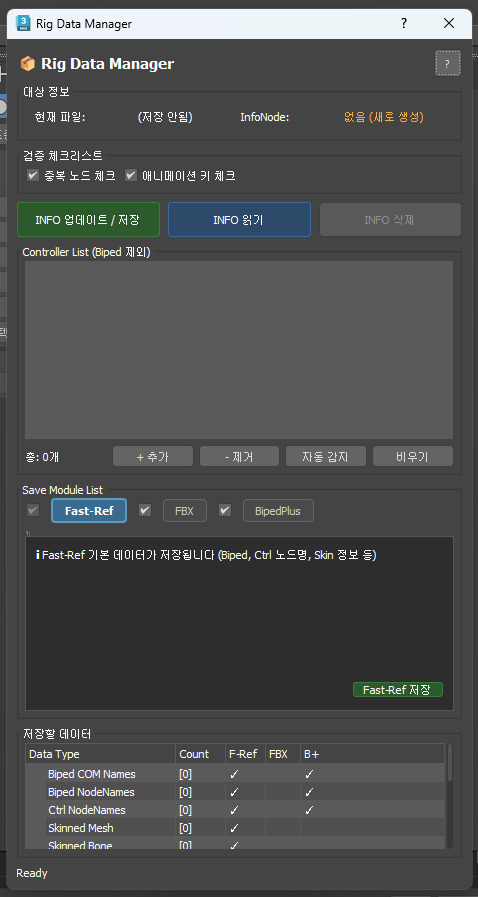
Fast Ref v1.0.0 업데이트 노트 (2026-01-14)
pre-1.0
fast-ref
2026-01-13
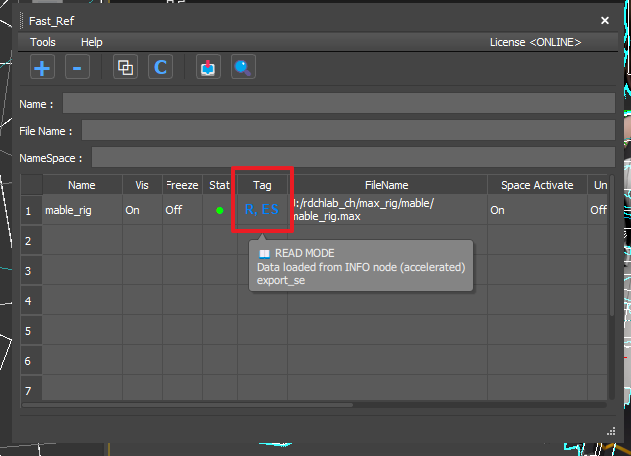
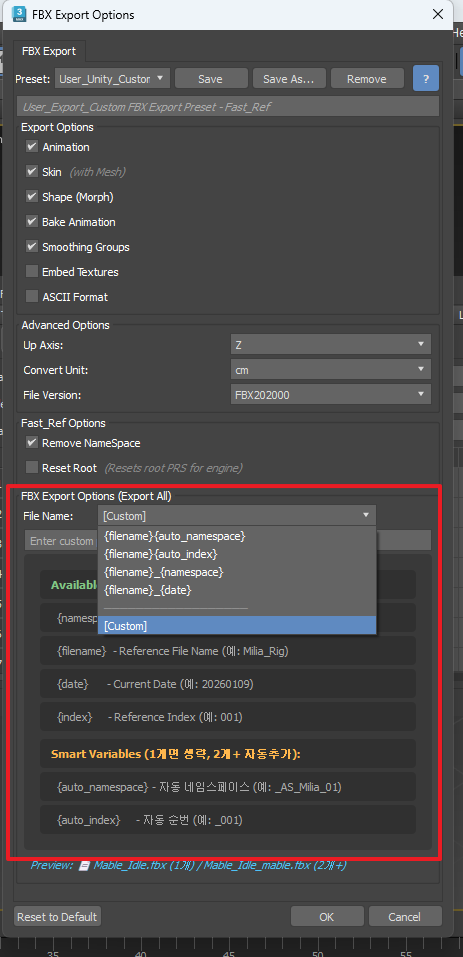
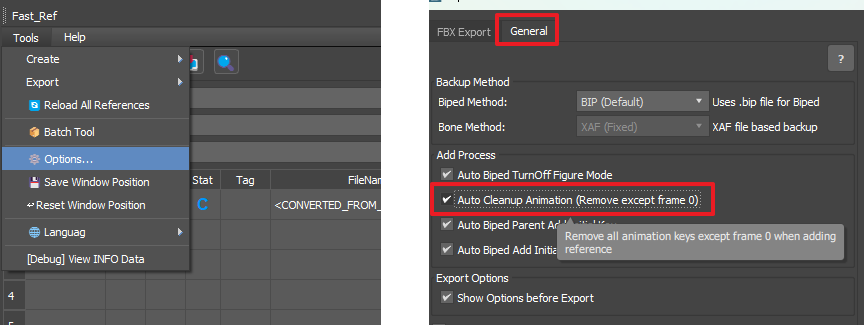
Fast Ref pre-1.0 — Auto Cleanup Animation (2026-01-13)
pre-1.0
fast-ref
2026-01-13
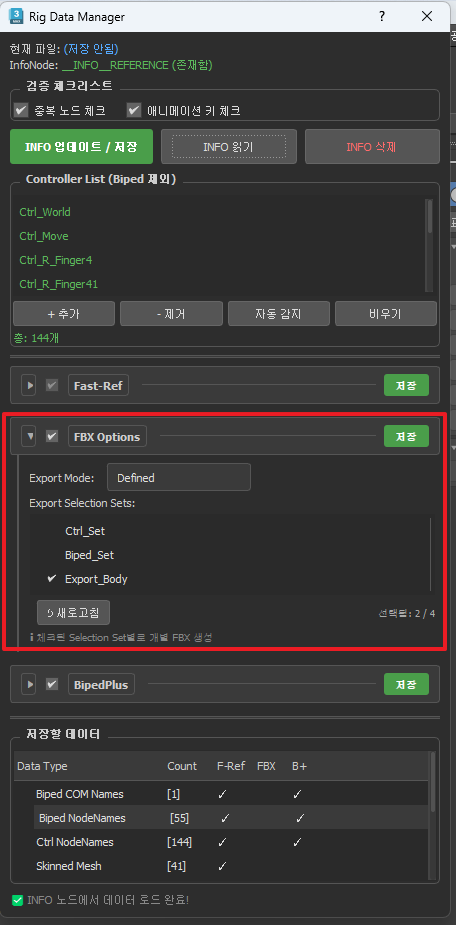
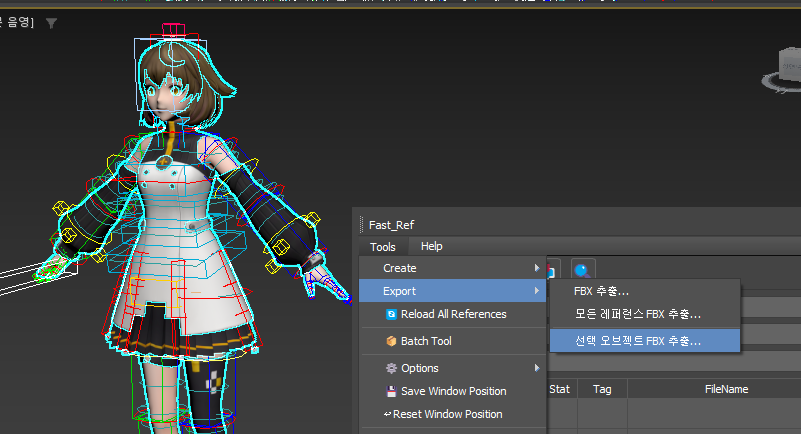
Fast Ref pre-1.0 — FBX 수동·선택 Export 추가 (2026-01-13)
pre-1.0
fast-ref
2026-01-13